lunes, 28 de abril de 2014

Introducción a las VLAN


Para explicar como funcionan las vlan nos valdremos del programa Cisco Packet tracer. Una vez ya tenemos el programa crearemos una topología sencilla compuesta de un switch y tres ordenadores.

Asignaremos ips que se encuentren en la misma vlan a dichos ordenadores y hacemos ping entre ellos para ver que se pueden comunicar.


Tal y como vemos en la foto hemos establecido conexión correctamente, esto es debido a que los dos ordenadores se encuentran en la misma vlan en este caso en la vlan 1 que es la que viene por defecto y nosotros lo que queremos hacer es a cada ordenador asignarle una vlan distinta.
Para ello aprenderemos a crear dichas vlan.

Para crear vlan nos iremos al switch y en CLI


Una vez aquí entraremos al modo configuración global

En primer lugar escribiremos enable para acceder al modo usuario privilegiado
En segundo lugar escribiremos configure t para entrar en el modo configuración global

Ya dentro del modo configuración global nos pondremos manos a la obra a crear las vlan.

Para ello una vez que estamos en el modo de configuración global usaremos el comando
vlan y el número que queramos entre 1-1005 de no existir una vlan con dicho nombre se crearía y si ya existiera no metería en la configuración específica de la misma.


Tal como observamos en la foto hemos creado 3 vlan de nombre servicios telnet y alumnos. Para cambiar el nombre de dichas vlan solo tenemos que meternos en la configuración específica de la vlan que queremos renombrar y una vez aquí escribir el comando:

name (nombre)

Una vez que ya tenemos las vlan creadas lo siguiente que tenemos que hacer es asignarle el puerto al que se encuentran conectados al switch para ello iremos al modo configuración global y una vez allí escribiremos el siguiente comando.

interface fastethernet 0/2* 
*Este número nos indica la interfaz en la que queremos asignar el puerto
switchport mode access
switchport access (idvlan) 

Tal y como vemos en la foto podemos apreciar que a cada vlan le hemos asignado una interfaz de puerto diferente y por tanto es como si se encontraran conectados a distintos switch sin estarlo.


Una vez que ya tenemos asignados los puertos lo que haremos será intentar establecer una comunicación entre los dos ordenadores de la izquierda como hicimos al comienzo del ejercicio para verificar si se pueden seguir comunicando.

Como se puede apreciar en la foto hemos intentado hacer ping de alumnos a servicios y como podemos ver no existe comunicación esto es debido precisamente a que no se encuentran en la misma vlan y por tanto no se puede establecer comunicación entre los equipos.


Ahora veremos como conseguimos que el tercer ordenador que hasta ahora se a mantenido al margen consiga establecer comunicación mediante telnet con el switch para ello tendremos que hacer algunos cambios en la configuración del mismo.

Entramos en el modo configuración global del switch y una vez aquí escribiremos una serie de comandos:

enable secret 1234          Esto es simplemente para ponerle una contraseña de acceso y que nadie excepto los que sepan dicha contraseña puedan tener acceso al switch
interface vlan 30             Para entrar en la configuración específica de la interface del switch
ipaddress 192.168.30.101 255.255.255.0    Para asignarle al switch una ip
no shutdown                    Con este comando levantamos la interface
line vty 0 15                    Este comando sirve para crear una contraseña para acceder mediante telnet
password   12345              Con este comando establecemos dicho password
login                                 Con este comando habilitamos el servicio de login no ser así no podríamos acceder

Como podemos ver en la foto escribiendo telnet y la ip que le asignamos nos pide la contraseña de acceso a telnet (12345)  y si intentamos acceder al modo privilegiado nos pide la contraseña que le creamos anteriormente también (1234) una vez que la escribimos ya tenemos acceso completo al switch de forma remota.
 
    
   Lo último que tenemos que comprobar es que si intentamos acceder a telnet mediante otro ordenador que no sea este no podremos acceder al switch ya que no se encuentran en la misma vlan en este caso la 30 ahora lo veremos.

                                       
Al no encontrarse en el mismo campo que el switch no podemos acceder de forma remota al switch.

viernes, 21 de marzo de 2014

Simulación de redes con Packet Tracer

Red equipada de un switch y 5 pcs

En primer lugar lo que vamos a hacer es crear una red en estrella compuesta por un switch y 5 equipos y nos tendría que quedar algo así. Es una red que esta formada por un switch PT y equipos genéricos el tipo de conexión que hemos utilizado es cable directo Ethernet.
 Si por algún casual una vez que hemos terminado de hacer las conexiones alguno de los puntos verdes estuviera rojo nos estaría indicando que algo no está bien conectado y habría que revisar las conexiones. Como el switch que hemos elegido solamente dispone de 4 puertos tendremos que añadir uno más. 

Pinchamos en el switch y dentro de la pestaña Físico cogemos el puerto que esta marcado en la foto y lo arrastramos hasta uno de los 4 huecos disponibles antes de hacer esto tendremos que apagar el switch en botón que está arriba a la derecha.

Una vez que ya tenemos la red conexionada  lo que vamos a hacer es configurarla en primer lugar le asignaremos una dirección ip y una dirección mac a cada equipo. 

Para ello pinchamos en uno de los equipos en este caso el pc0 y en la pestaña de configuración entramos en FastEthernet0 y una vez aquí le asignaremos una dirección ip y una mac 
Realizaremos este mismo proceso con cada uno de los equipos.

Ya con nuestra red perfectamente configurada lo vamos a hacer es una simulación para ello nos iremos a la pestaña de simulación.

El primer paso que haremos será el de ver la tabla de arp mediante el comando arp -a esto para acceder a la consola de símbolo de sistema pincharemos en un pc y una vez dentro de este pincharemos en la pestaña de escritorio y una vez aquí en simbolo de sistema.


Una vez aquí se nos abrirá una ventana como esta

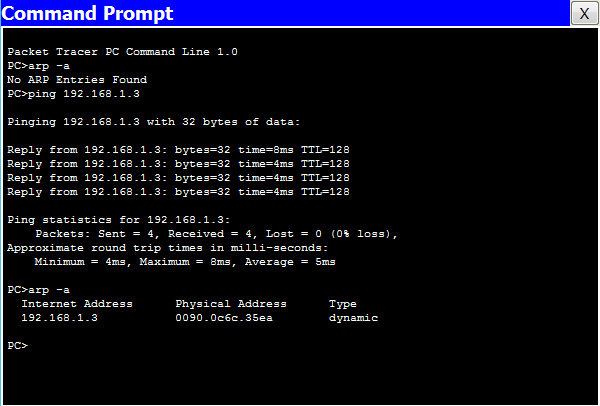
 Y cuando escribamos el comando arp -a nos tendrá que salir algo como esto.

Esto nos está indicando que aun no existen datos en la tabla de arp con lo que podemos deducir que aun no hay asignada ninguna dirección física a nuestras direcciones ip para que esta tabla se rellene con datos a continuación veremos como hacerlo.

El primer paso es entrar en modo simulación.


Ahora lo que vamos a hacer es mandar paquetes icmp desde el pc 0 al pc 1 para ello entramos en la consola y ponemos la dirección ip mediante el comando  ping 192.168.1.3


Como se ve observa en la fotografía vemos que ha enviado 4 paquetes y que no a perdido ninguno lo que conseguimos con esto es intentar establecer conexión con el pc 1 que es que tiene la ip 192.168.1.3. Realizaremos el mismo proceso con las direcciones de los siguientes pc 192.168.1.4 192.168.1.5 192.168.1.6
A continuación veremos el proceso que siguen los paquetes para llegar a su destino.

En la primera foto vemos como el pc 0 manda un paquete icmp al switch.

En respuesta a esta petición el switch manda el mismo paquete a todos los ordenadores


Los pcs que no se corresponden con esa dirección rechazan el paquete y solamente el que se corresponde con dicha dirección se lo queda.
A su vez el pc que era el destinatario de dicho paquete enviará una confirmación de que él es el destinatario correcto.

Una vez se ha hecho este proceso se habrá generado una tabla de arp de este tipo


Como observamos en la fotografía solamente existe una dirección ip asociada a una dirección física que es:
192.168.1.3---------------------------0090.0c6c.35ea                                                                           para acceder a esta tabla usaremos el comando  arp -a 
Para asociar el resto de los ordenadores cada uno a una dirección física tendríamos que realizar todo el proceso anterior con cada uno de los ordenadores restantes y una vez hemos terminado de hacer ping a todos los ordenadores se nos habrá creado otra tabla de arp como esta.


Como podemos observar en la foto ya tenemos nuestra tabla de arp con todas las direcciones ip asociadas cada una con sus correspondientes direcciones físicas. Si en cualquier momento quisiéramos borrar dicha tabla podríamos hacerlo mediante el comando arp -d .

Red equipada de un hub y 5 pcs


La única diferencia que se puede apreciar del hub con respecto al switch es que una vez que hacemos ping con el ordenador 0 al ordenador 1 lo hace el hub es que recibe la petición del pc 0 y se la envía a todos los pcs los que no son los destinatarios de ese paquete lo rechazan y el que si es destinatario lo aceptará y en respuesta le enviará una confirmación al hub. Aquí justo en este punto es donde se encuentra la diferencia entre el hub y el switch mientras que el switch enviaba la confirmación del pc 1 solamente al pc 1 el hub vuelve a enviar el paquete a todos los ordenadores excepto al pc 1 que tiene que esperar porque en ese momento el está enviando y no permite enviar y recibir información al mismo tiempo por lo demás el comportamiento de ambos aparatos es idéntico excepto eso. 

Como establecer una conexión en un switch cisco

Materiales a utilizar:

Switch cisco:
Cable de alimentación:
Cable consola compuesto por un rj45 y un RS232 o DB9:


Ordenador:


Programa putty:


Una vez que ya tenemos todos estos elementos nos dispondremos a configurar el switch en primer lugar deberemos de conectar el cable de consola al switch y al ordenador esto lo haremos mediante la conexión que pone console que se encuentra en la parte trasera del switch. y el conector RS232 o DB9 en la parte trasera de nuestro ordenador tal como se indica en las fotos.


Una vez ya tenemos hecho este paso lo siguiente es abrir el putty y comenzar a configurarlo para ello lo explicaré a continuación.
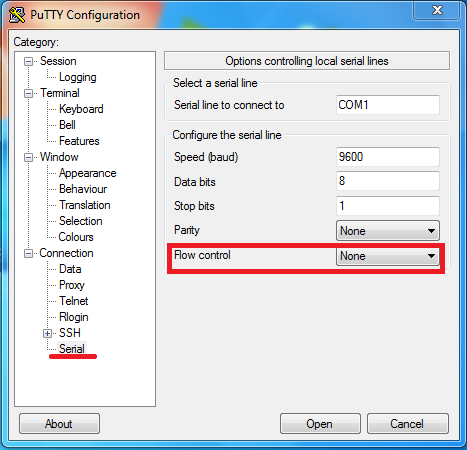
Nada más abrir el putty nos aparecerá una ventana como esta


Entramos en la pestaña de Serial y una vez aquí cambiaremos el Flow control (control de flujo) que nos vendrá por defecto XON/XOFF y lo dejaremos en none


Una vez hemos cambiado este parámetro entraremos en Session y una vez aquí dentro donde pone Connection type: activaremos la opcion Serial y le daremos a open


 Una vez hayamos pulsado open se nos abrirá una ventana como esta esto nos indicará que ya podemos conectar el switch a la corriente mediante el cable de aliementación


Una vez conetado el switch comenzarán a salir un montón de letras que lo que estará haciendo es buscar una configuración existente una acaba el proceso de búsqueda al no encontrar ningún archivo de configuración nos hará una pregunta escribiremos  no seguido de intro y ya etaremos en el prompt


Ahora veremos como movernos entre los diferentes niveles de privilegios que existen dentro del switch
El primero con menos permisos de configuración es el modo usuario que es en el que aparece nada mas establece la conexión con el switch, el siguiente modo al que podemos acceder es el modo privilegiado que accederemos mediante el comando enable como se observa en la foto el prompt ha cambiado en lugar del símbolo > ahora hay #.


Para pasar al siguiente modo de privilegios es necesario que nos en contremos en el modo privilegiado y accederemos escribiendo en el terminal configure nos dará varias opciones elegiremos terminal o bien le daremos a intro porque esta opción es la que viene dada por defecto


Si escribimos ? en el terminal nos saldrán todas las opciones que existen dentro de este modo esto también se cumple para los demás modos. Este sería el modo configuración global.


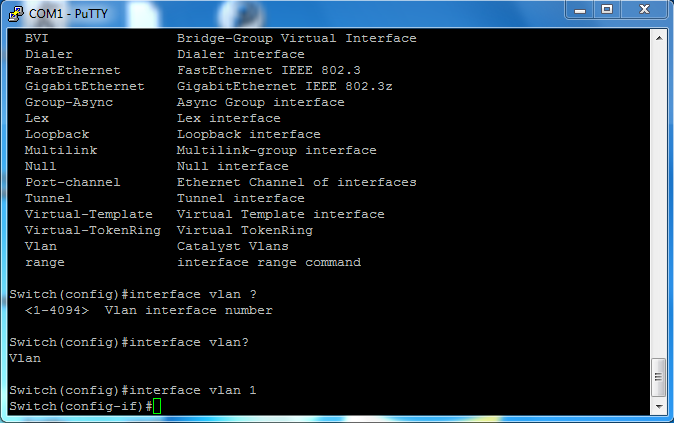
Ahora tal como vemos en pantalla ya estamos dentro del modo configure y ahora entramos en el modo de configuración específico hemos elegido interface como te pide que selecciones el tipo de interface ponemos ? después de interface para que nos muestre los diferentes tipos de interfaces elegimos vlan y como tampoco sabemos que vlan queremos configurar volveremos a usar el comando ? y nos indicará que tenemos desde la vlan 1 hasta la 4098


Escribimos entonces interface vlan 1 y estamos en modo de configuración específico de la interface


 El último paso que debemos de conocer es como salir de los diferentes modos:
config-if: de este modo saldremos mediante el comando exit
config: del mismo modo que en el anterior mediante end o ctrl+z
switch#: de este modo saldremos mediante el comando disable y ya estaremos otra vez en el primer prompt que nos encontramos al comienzo
switch> : este es el prompt principal

Deberemos de saber que no podemos saltar entre modos  es decir no podemos ir al modo configure sin pasar antes por el modo privilegiado y así con todos. aunq podremos salir del todo escribiendo exit


lunes, 27 de enero de 2014

Prevención de riesgos laborales


TABLA DE PREVENCIÓN Y PROTECCIÓN PARA LOS DIFERENTES RIESGOS

RIESGOS
MEDIDAS DE PREVENCIÓN
MEDIDAS DE PROTECCIÓN

Cortes
Realizar el trabajo con precisión con cuidado y precaución y sabiendo lo que se hace
Usar guantes 

Perforaciones
Procurar no poner las manos cerca de la zona a taladrar Usar taladros que dispongan de embrague de  seguridad de bloqueo.

Caídas a distinto nivel
Verificar que los soportes están correctamente amarrados y que soportan el peso que para ello se dispuso Usar casco de protección y botas de seguridad con punta de acero

Caídas a nivel de suelo
Mantener la zona de trabajo limpia y ordenada para así evitar tropiezos por falta de visión Usar calzado adecuado antideslizante
Eléctrico
Comprobar que todas las fuentes de tensión están desconectadas Utilizar interruptores diferenciales El uso de pulseras electro-estáticas

Pinzamiento de los dedos
Evitar colocar las manos cerca de la zona de actuación de la maquinaria o herramienta Usar guantes de protección

Lesiones por posturas
Evitar posturas forzadas y en la medida de lo posible disponer de la ayuda de un compañero El uso de faja

Quemaduras en la piel
Trabajar con sumo cuidado prestando especial atención en lo que hacemos El uso de guantes o pomadas que reduzcan la intensidad de la quemadura
Proyección de objetos hacia los ojos
Mantener alejados los ojos de la zona de exposición de elementos externos Usar gafas de protección o pantallas
Incendios de cables eléctricos
Mantener alejadas las fuentes de calor de los cables eléctricos El uso de medidas de extinción de incendios como el uso de extintor

lunes, 20 de enero de 2014

Cableado estructurado

CABLEADO ESTRUCTURADO


Tomando como referencia este plano hemos calculado la previsión para una instalación de red, sabiendo que por cada puesto de trabajo tenemos que poner el doble de tomas y como resultado hemos obtenido el siguiente plano.


Como se puede observar hemos delimitado la estancia en 2 áreas de tal forma que nos quede mas o menos compensada con respecto al total de tomas.
Tenemos un total de 130 tomas 
El área 1º Ha quedado finalmente con 64 tomas de red
El área 2º Ha quedado finalmente con 66 tomas de red
  • Necesitaremos un Rack de 6 unidades para el área 1º también necesitaremos 3 Switch al igual que 3 Patch panels para el mismo área. Esto es debido a que cada Switch y Patch panel se compone de 24 tomas por tanto 64/24 =2.6 como no podemos dividir las unidades tomaremos 3.
  • Necesitaremos un Rack de 6 unidades para el área 2º también necesitaremos 3 Switch al igual que 3 Patch panels para el mismo área. Esto es debido a que cada Switch y Patch panel se compone de 24 tomas por tanto 64/24 =2.6 como no podemos dividir las unidades tomaremos 3.

En el PTR Es donde tendremos la INSTALACIÓN DE ENTRADA y el PUNTO DE DEMARCACIÓN además de la SALA DE TELECOMUNICACIONES 1º también en esta sala se encuentra la SALA DE TELECOMUNICACIONES PRINCIPAL que cuya única función será la de dar servicio a las las SALAS DE TELECOMUNICACIONES 1º y 2º  y que estará compuesta por un Switch para ello.

lunes, 16 de diciembre de 2013

Wake on lan

¿Que es Wake on Lan?

Wake on Lan a partir de ahora lo llamaremos WoL es una tecnología mediante la cual podemos encender los ordenadores de forma remota desde otro pc de la lan

¿Cómo funciona?

La tarjeta de red permite quedarse "dormida" mientras que el PC esta apagado completamente. Entonces un software envía una señal a ese PC, y la tarjeta de red que está conectada a la placa base enciende dicho PC. Hay que tener en cuenta que solo sirve para encender no para apagar, para apagar de forma remota podemos usar el Remote Administrator.

¿Cómo se usa?

El primer paso es el de conectar la tarjeta de red a la placa base por medio de un cable WoL. Tanto la tarjeta de red como la placa base deben de estar preparadas para usar esta tecnología.

jueves, 28 de noviembre de 2013

Tutorial de instalación de un servidor FTP

Hoy veremos paso a paso como montar y configurar un servidor FTP en Ubuntu para que los usuarios locales puedan logar contra el y escribir ficheros.

El primer paso será arrancar nuestra máquina virtual o si disponeis de un ordenador  con sistema operativo Linux es ejecutar la consola de comandos. con la combinacion de teclas ALT+CTRL+T


Una vez que ya tenemos nuestra consola escribiremos la siguiente secuencia de comandos:

sudo apt-get install vsftpd


Si lo hemos hecho todo bien nos pedirá que introduzcamos nuestra contraseña de usuario y una vez hecho esto comenzará a instalarlo una vez finalizado aparecerá algo como esto.


Si lo hemos hecho todo bien ya tendremos creado nuestro servidor FTP pero ahora hay que configurarlo para ello meteremos en la consola la siguiente secuencia de comandos:
gksudo gedit /etc/vsftpd.conf


Ya estamos dentro de la configuración del servidor ahora cambiaremos unos parámetros.


Lo que hemos modificado es que hemos eliminado la almohadilla de la linea de código
local_enable=Yes
write_enable-Yes
Con esto conseguimos que todos los usuarios locales de linux  puedan acceder a dicho servidor y que además puedan modificar cualquier tipo de archivo dentro de ese servidor.

Una vez ya hemos modificado el archivo le daremos a guardar. Ahora para que los cambios que hemos realizado tengan efecto deberemos de reiniciar el servidor para que los cambios que hemos realizado tengan efecto para hacer esto meteremos el siguiente comando.
sudo service vsftpd restart


Si nos sale lo que vemos en la foto esto nos indicará que todo va bien sigamos

Ahora lo que tenemos que hacer es ver la ip de nuestro servidor mediante el comando
ifconfig 
Esto nos dará acceso a la ip de nuestro servidor la que tenemos marcada


Una vez que ya tenemos nuestra ip del servidor FTP ya podemos conectarnos a el desde windows para ellos necesitaremos un programa en concreto FileZilla con el cual podremos acceder a dicho servidor.


Cuando ejecutemos el programa nos aparecerá una pantalla como esta en la que pondremos la dirección ip que vimos anteriormente, nuestro usuario y nuestra password y en donde pone puerto le diremos el 21 que es el que usa el programa por defecto.


Aquí podemos ver  que todo a ido a correctamente y podemos acceder a nuestro servidor.
Ahora veremos como crear algún archivo


Lo que hemos hecho a sido crear un archivo de texto con el comando
gksudo gedit gracias.txt


Ahora el último paso es comprobar que podemos acceder a dicho archivo a través de FileZilla. Para ello actualizamos el programa con F5 o en el botón que pone actualizar.


Y con esto quedaría finalizado el tutorial espero que os haya gustado y hasta otra.
Para que este proceso tenga lugar deberemos de conectar los ordenadores mediante un cable cruzado.


CABLE DE RED CRUZADO

Herramientas: En primer lugar necesitaremos el uso de las siguientes herramientas Pela-cable o en su defecto tijeras de electricista y una crimpadora (será la que utilizaremos para fijar el conector al cable)


Materiales: Necesitamos  disponer de los siguientes elementos tales como el cable en este caso utilizaremos un cable de red Ethernet de rango 5, y de dos conectores de rj45 del mismo rango que el cable a utilizar.


Una vez que tenemos todo lo necesario veremos como hacerlo.

Pasos a seguir: 

1º El primer paso es el de pelar la primera cobertura del cable (aislante) unos 3cm. Para ello usaremos una tijera de electricista o un pela-cable o en caso de tener una crimpadora muy profesional viene incorporada con una muesca especialmente diseñada para esta función. En este punto tendremos cuidado de no dañar los cables internos ya si esto ocurriera tendríamos que volver a empezar para evitar posibles fallos una vez terminado


2º Una vez que ya tenemos nuestros pares al descubierto lo que haremos será destrenzarlos y estirarlos los máximo posible, evitando en la medida de lo posible todo tipo de curvas y ángulos que dificulten la conexión. 


3º El siguiente paso sería el de ordenar cada cable independiente, tal como observamos en la fotografía la colocación de los mismos se hará de izquierda a derecha siguiendo el código de colores. Como vemos en la foto se puede apreciar que a diferencia de el cable directo aquí se observan algunos cambios en la colocación y esto es debido precisamente a que en este caso el cable lo usaremos para conectar dos ordenadores y por tanto un terminal estará dispuesto para enviar y recibir información por unos pines y en el otro extremo será por otros 

pines distintos.


4º A la hora de introducir los cables en el Rj-45 es necesario cortar el sobrante de los cables, tomando como referencia el propio conector, además es importante igualar la longitud de todos ellos para que luego entren y conecten bien, también es muy recomendable. Una vez que ya tenemos todo igualado introduciremos los cables en el conector siempre con el la pestaña del mismo mirando hacia abajo,


5º Ya sólo nos falta crimpar pero antes de ello llevaremos a cabo una 
última comprobación tanto en el orden de los cables, como en que lleguen hasta el final del conector.


6º Una vez comprobado que todo es correcto introduciremos el cable con el Rj-45 ya insertado en la ranura de nuestra crimpadora adecuada para el cable. En este caso la que pone 8P que quiere decir 8 pines de conexión. Comprobar que el conector llega hasta que hace tope y presionar con fuerza (sin pasarse) hasta que oigamos leve "clic" lo cual nos indica que nuestro conector esta correctamente crimpado.


7º Comprobar que el conector a quedado fijado correctamente y volver a realizar todos los pasos anteriores en el otro extremos del cable. Y por último una vez hecho esto comprobar que el cable funciona correctamente conectándolo a nuestro dispositivo o más profesionalmente conectándolo a un comprobador de cables de red, este aparato mediante unos pilotos led nos indicará si cada pin de conexión está haciendo contacto o no.